

TP官方提供的关于护盾使用教程的图片, 实际上就存放在应用程序设置页面当中的“安全中心”这一选项里面, 许多用户找了半天的时间也没有发现它存在的原因是, 因为这个具体的入口被设计得相对比较隐蔽且不够显眼。
这篇东西把每一张图所对应的操作位置都标注得清清楚楚, 只要照着去一步步操作, 只需要花费两分钟的时间, 就可以成功地把护盾给打开。
TP护盾怎么开启
打开TP App之后, 点击右下角的那个“我的”按钮。然后滑动屏幕找到“安全中心”。你能够看到一组排列的功能图标。护盾图标正好位居第二。这个图标的样子像个盾牌并且带上一把锁。
在页面被点击进入以后,屏幕会出现的提示信息会让你进行一个备用验证方式的绑定操作。在所展示的图片教程内容里, 针对这一步骤所选择用的验证手段是短信验证这种形式。你只需要完全跟随在截图中存在的一个红框指示来进行后续的操作就行。
在完成验证操作之后, 返回到护盾的主界面里, 将那个写有“自动拦截”字样的开关拨动, 使其显示出蓝色的状态, 这时候在屏幕的下方会出现一段用于确认的文字信息, 用手去点击一下那个写着“我已知晓”的选项按钮。
界面的左上角这个部分, 它会出现一个绿色的盾牌形状的标识出来, 这个标识的意思就是代表你现在当前这一会儿是处于一种防护的状态里面的。
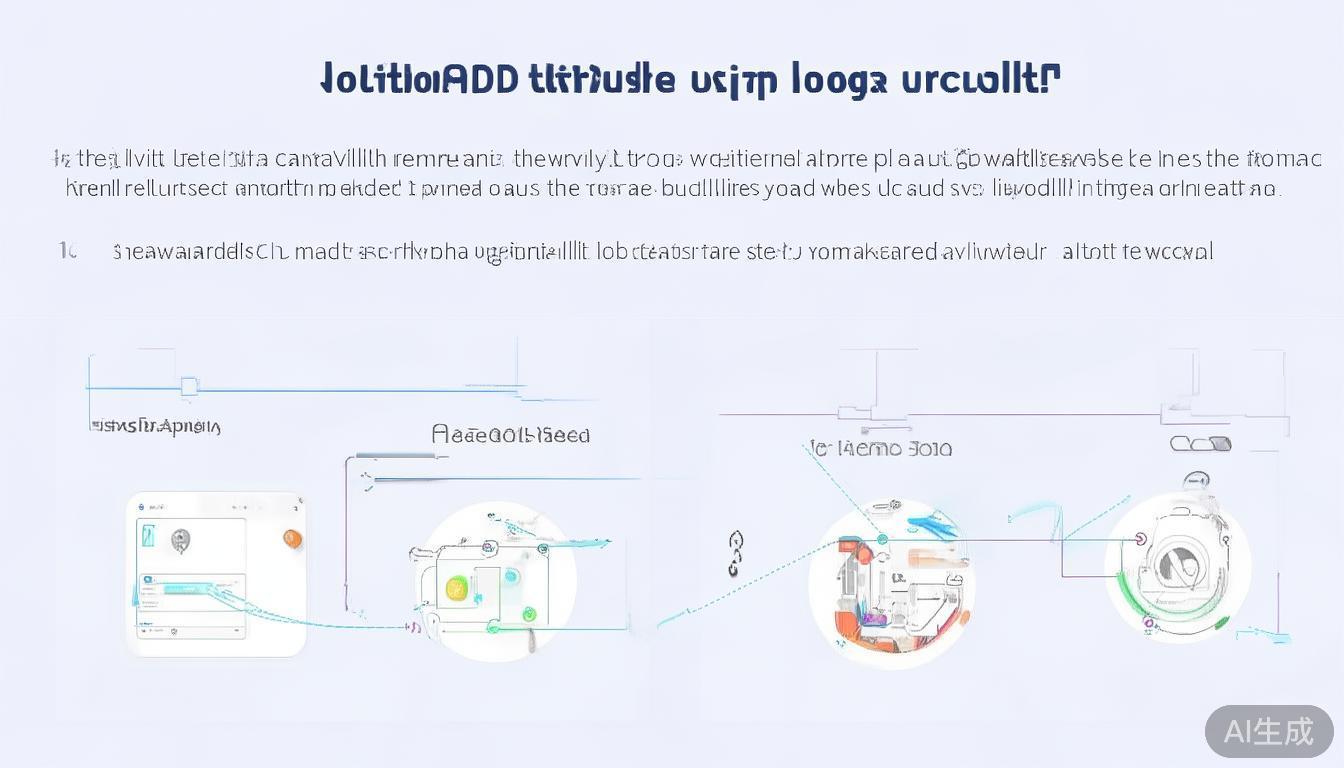
TP护盾图片在哪看
假如你仅仅是想翻看一下教程图片, 目的就是为了核对一下自己的设置是否正确, 那么你所需要操作的路径顺序是这样的, 就是先进入到安全中心这个板块之中, 然后在里面找到护盾这一项功能, 接着去点击显示在右上角位置的三个点的图标, 最后在弹出的菜单中点击查看教程就可以了。
这个入口里面存放了 六张带标注的示意图。大家从进入这个页面开始, 一直到做出最终确认, 这中间涉及的每一个步骤。每一个步骤都已经被高亮圈出操作区域。
另外, 社区论坛里搜索关键词“护盾教程”, 也同样能够找到这批图片, 与此同时, 有一些热心的用户还亲手做了书写批注。
如果在设置的流程里, 你发现自己在某个环节中卡住了, 处于停滞的状态的话, 你可以把当下的整个界面画面进行截图工作, 然后把这张截图提交发送到我们社区的“互助问答”这个专门板块里面去, 通常情况下在半天时间之内, 基本就会有人来回复并提供帮助给你了。
转载请注明出处:TP官方网站,如有疑问,请联系()。
本文地址:https://m.ygkysy.com/tpxzzx/10761.html